
NASCAR PRO VICTORY - Accessoire de jeu vidéo TRUSTMASTER - Notice d'utilisation et mode d'emploi gratuit
Retrouvez gratuitement la notice de l'appareil NASCAR PRO VICTORY TRUSTMASTER au format PDF.


| Type de produit | Volant et pédalier de course pour jeux vidéo |
| Marque | TRUSTMASTER |
| Modèle | NASCAR PRO VICTORY |
| Compatibilité | Xbox (One / Series X|S) via câble USB |
| Connexion | Filaire (câble Xbox inclus) |
| Composants inclus | Volant, pédalier progressif, support pour les genoux (partie centrale + parties latérales amovibles), système de fixation (vis de serrage), câble Xbox |
| Boutons | Croix multidirectionnelle, A, B, X, Y, Noir, Blanc, Start, Back, Program, Vibration, Sensitivity |
| Leviers | Accélération progressive, freinage progressif (pédales) |
| Voyant lumineux | LED multicolore (vert, jaune, rouge) |
| Réglage de sensibilité | 3 niveaux : faible (vert), élevée (jaune), moyenne (rouge) via bouton Sensitivity |
| Réglage de vibration | 3 niveaux : 0% (vert), 50% (jaune), 100% (rouge) via bouton Vibration |
| Programmation | Possibilité de programmer les boutons et axes (sauf Start, Back, Program, Vibration, Sensitivity et pédales) |
| Installation sur table | Fixation via vis de serrage sous le volant |
| Installation sur genoux | Support amovible avec parties latérales coulissantes |
| Entretien | Nettoyer avec un chiffon sec ; ne pas utiliser de liquides |
| Sécurité | Ne pas serrer excessivement les vis pour éviter d'endommager le support ou la table |
FOIRE AUX QUESTIONS - NASCAR PRO VICTORY TRUSTMASTER
Questions des utilisateurs sur NASCAR PRO VICTORY TRUSTMASTER
0 question sur cet appareil. Repondez a celles que vous connaissez ou posez la votre.
Poser une nouvelle question sur cet appareil
Téléchargez la notice de votre Accessoire de jeu vidéo au format PDF gratuitement ! Retrouvez votre notice NASCAR PRO VICTORY - TRUSTMASTER et reprennez votre appareil électronique en main. Sur cette page sont publiés tous les documents nécessaires à l'utilisation de votre appareil NASCAR PRO VICTORY de la marque TRUSTMASTER.
MODE D'EMPLOI NASCAR PRO VICTORY TRUSTMASTER
- Croix multidirectionnelle
- Boutons d'action
- Bouton Vibration
- Bouton Sensitivity
- Lever d'accélération progressive
- Levier de freinage progressif
- Bouton Start
- Bouton Back
- Bouton Program
- Voyant lumineux
- Connecteur pour le pédalier
- Connecteur XboxTM
- Pédalier progressif
- Câble du pédalier
- Vis de serrage
- Système de fixation
- Partie centrale du support pour les genoux
- Parties latérales amovibles du support pour les genoux
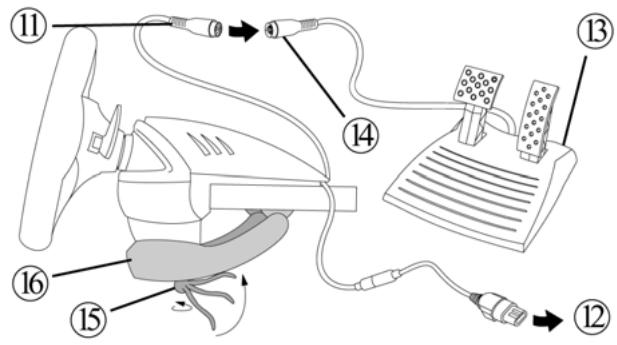
Fixation à une table
- Placez le volant sur une table ou autre surface plane.
- Placez la vis de serrage (15) dans le système de fixation (16), puis vissez l'ensemble dans l'emplacement prévu, sous le volant, jusqu'à ce que ce dernier soit parfaitement stable. Ne serrez pas trop fort la vis car vous risquez d'endommager le système de fixation ou la table.
- Reliez le câble du pédalier (14) au connecteur du volant (11).
- Branchez le volant sur le port de la Xbox™ à l'aide du cable fourni (12). Vous êtes maintenant prêt à jouer.
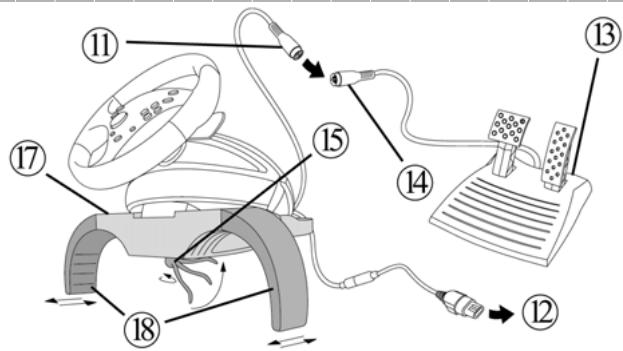
Installation sur les genoux
- Retournez le volant.
- Faites coulisser les parties latérales amovibles (18) dans la partie centrale (17) du support pour les genoux.
- Placez la vis de serrage (15) dans la partie centrale du support pour les genoux (17), puis vissez l'ensemble dans l'emplacement prévu, sous le volant, jusqu'à ce que le support soit correctement positionné. Ne serrez pas trop fort la vis car vous risquez d'endommager le support.
- Reliez le câble du pédalier (14) au connecteur du volant (11).
- Branchez le volant sur le port de la Xbox™ à l'aide du câble fourni (12). Vous êtes maintenant prêt à jouer.
Pour un encombrement réduit, retirez les parties latérales amovibles (18) de la partie centrale (17) du support pour les genoux et rangez le tout dans la boîte du volant.
Paramètres par défaut : le voyant est éteint, le niveau de sensibilité est moyen et le niveau de vibration est de 100%
Bouton Sensitivity (4) : règle la sensibilité du volant lorsque vous tournez. Pour modifier le réglage par défaut :
- Appuyez sur le bouton : le voyant s'allume en vert, puis s'éteint (sensibilité = faible).
- Appuyez une deuxième fois sur le bouton : le voyant s'allume en jaune, puis s'éteint (sensibilité = élevée).
- Appuyez une troisième fois sur le bouton : le voyant s'allume en rouge, puis s'éteint (sensibilité = moyenne).
Bouton Vibration (3) : règle le niveau de vibration des moteurs. Pour modifier le réglage par défaut :
- Appuyez sur le bouton : le voyant s'allume en vert, puis s'éteint (vibration = 0%).
- Appuyez une deuxième fois sur le bouton : le voyant s'allume en jaune, puis s'éteint (vibration = 50%).
- Appuyez une troisième fois sur le bouton : le voyant s'allume en rouge, puis s'éteint (vibration = 100%).
Programmation des boutons et des AXES - introduction
- La fonction allouée à chacun des boutons analogiques (A, B, X, Y, Noir, Blanc) peut s'appliquer à n'importe quel autre bouton analogique, à une direction de la croix multidirectionnelle ou à un axe (les axes étant les leviers d'accélération et de freinage, ainsi que les directions gauche et droite du volant).
- La fonction allouée à chacun des axes peut s'appliquer à n'importe quel autre axe, bouton analogique ou direction de la croix multidirectionnelle.
- Si une direction de la croix multidirectionnelle est programmée sur un bouton analogique, ce bouton devient alors numérique.
- Si un bouton analogique est programmé sur une direction de la croix multidirectionnelle, cette direction reste numérique.
Remarque : les boutons Start, Back, Program, Vibration et Sensitivity, et aussi les pédales d'accélération et de frein, ne peuvent pas être programmés.
- Appuyez sur le bouton Program : le voyant s'allume en rouge*.
- Sélectionnez le bouton ou l'axe émulant la fonction que vous souhaitez programmer sur un autre bouton ou axe : le voyant rouge clignote*. Sélectionner un axe signifie : tourner le volant à gauche ou à droite, ou actionner un levier.
- Sélectionnez le bouton ou l'axe sur lequel vous souhaitez programmer la fonction à l'étape 2 : le voyant devient vert, puis s'éteint.
- Le bouton ou l'axe dernièrement sélectionné (étape 3) émule désormais la même fonction que le bouton ou l'axe sélectionné à l'étape 2.
- Le bouton ou l'axe sélectionné à l'étape 2 conserve sa fonction d'origine.
- éteint et aucune modification n'est prise en compte.
Example 1: Appuyez sur le bouton Program : le voyant s'allume en rouge. Appuyez ensuite sur le bouton B : le voyant rouge clignote. Enfin, appuyez sur le bouton A : le voyant devient vert, puis s'éteint. Le bouton A effectue désormais l'action du bouton B et le bouton B conserve sa fonction d'origine.
Example 2: Appuyez sur le bouton Program : le voyant s'allume en rouge. Actionnez ensuite le levier de freinage progressif ue désormais l'action du levier de freinage et le levier conserve sa fonction d'origine.
Pour rétablir la configuration par défaut :
Maintenez le bouton Program enfoncé pendant plus de 3 secondes : le voyant s'allume en rouge, puis devient vert pendant 2 secondes. La configuration par défaut est restaurée.
Marque : TRUSTMASTER
Modèle : NASCAR PRO VICTORY
Catégorie : Accessoire de jeu vidéo